
プロジェクトや商談の拠点となる新規ルームを立ち上げます。保存済みのルームテンプレートを呼び出して活用する方法と、ルームを一から自分でカスタマイズできるよう空のルームを作成する方法があります。
テンプレートを使用した作成
保存済みのルームテンプレートを呼び出して利用できます。同じ構成のルームを作成する場合、作業時間を短縮することが可能です。
-
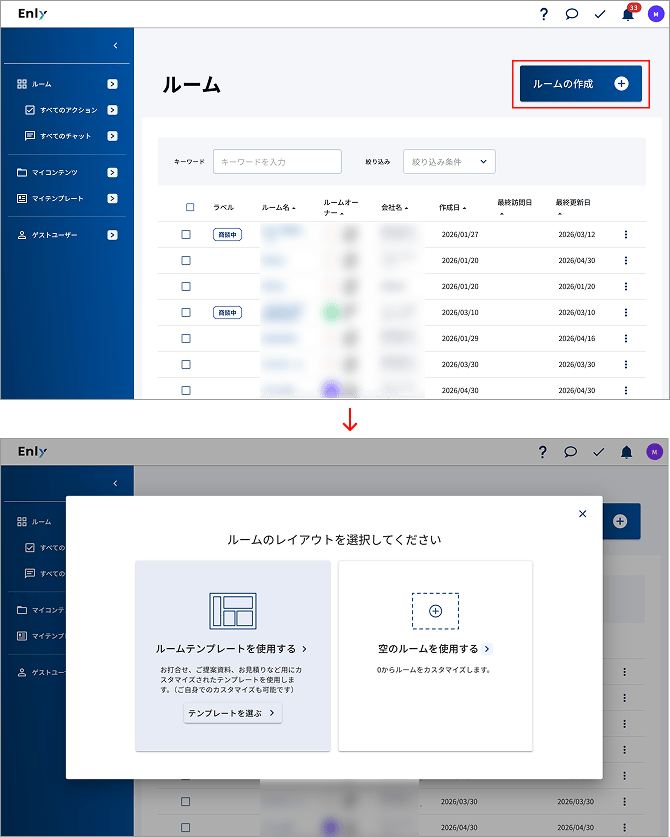
ホーム画面で[ルームの作成]を押します。
-
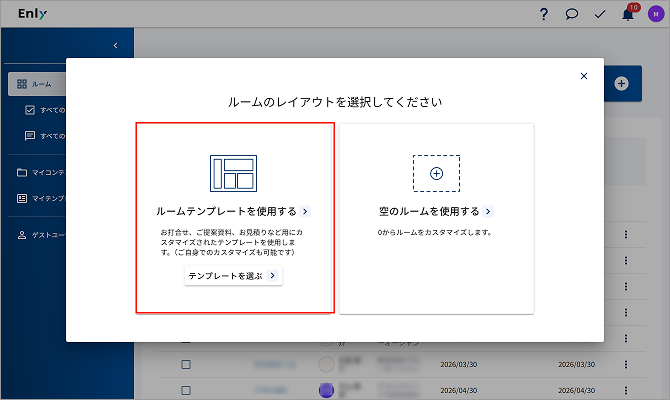
レイアウト選択画面で[ルームテンプレートを使用する]を押します。
-
テンプレート選択画面で[マイテンプレート]タブを選びます。
-
カテゴリーを選びます。
-
使用したいテンプレートを選びます。
-
[ルームに保存する]を押します。
-
入力画面でルーム名を入力します。(必須)
-
会社名をプルダウンから選択するか、新しい名前を入力します。(必須)
-
ルームオーナーをプルダウンから選びます。(必須)
-
ルームオーナーのチームをプルダウンから選びます。(必須)
-
[次へ]を押してレイアウト選択画面に進みます。
-
確認画面で[保存する]を押します。
-
新規ルームがルーム一覧に追加されていることを確認します。
参考:
ルーム名は64文字まで入力できます。スペースのみのルーム名は使用できません。以下の項目は任意です。必要に応じて入力・設定してください。
・ルームロゴ:ファイルを選択してルームロゴを設定できます。
・タグ:ルームの内容や特徴を示すキーワードを設定できます。ルームを検索する際に便利です。
・ラベル:ルームの営業段階を示すラベルを設定できます。ラベルの追加方法については、「ラベル管理🔗」をご覧ください。
・利用状況:「利用中」または「アーカイブ」を選べます。デフォルト設定は「利用中」です。
注意:
ルームオーナーのチームに所属していない利用者(一般ユーザー)は、そのルームを閲覧することはできません。
ただし、新規ルーム作成時に[チーム]にオーナーの所属チーム以外のチームを追加した場合、その追加されたチームのメンバーは、ルームオーナーの所属チームに関係なく、そのルームを閲覧できます。
カスタマイズ作成
テンプレートを使用せず、ルーム内のボードやブロック構成を一からカスタマイズしてルームを作成できます。
-
ホーム画面で[ルームの作成]を押します。
-
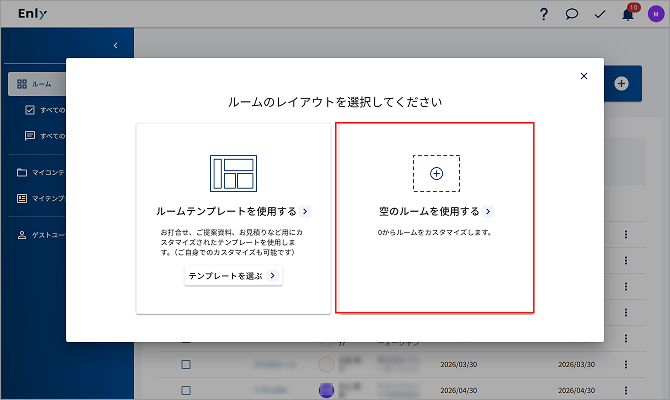
レイアウト選択画面で[空のルームを使用する]を押します。
-
入力画面でルーム名を入力します。(必須)
-
会社名をプルダウンから選択するか、新しい名前を入力します。(必須)
-
ルームオーナーをプルダウンから選びます。(必須)
-
ルームオーナーのチームをプルダウンから選びます。(必須)
-
[次へ]を押してレイアウト選択画面に進みます。
-
確認画面で[保存する]を押します。
-
新規ルームがルーム一覧に追加されていることを確認します。