
ブロックは、ボード上に情報を組み立てるための素材です。共有したい内容に合わせて、メモを自由に書き込めるメモブロック、時系列のプロセスを整理できるステップ表示ブロック、ファイルを直接挿入できるコンテンツブロックを使い分けてボードを形作ります。
新しくブロックを作成するだけでなく、あらかじめ保存しておいたテンプレートを呼び出して素早く配置することも可能です。また、作成した各ブロックには個別にメニューが用意されており、名称の変更や公開設定、削除といった細かな調整をいつでも行えます。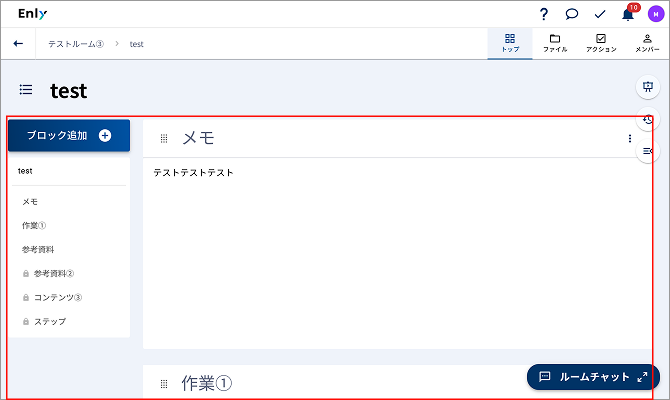
新規ブロックの作成
用途に合わせたブロックをボード上に追加し、ボードを形成します。ブロック追加パネルからドラッグ&ドロップするだけで、直感的に情報を配置していくことができます。
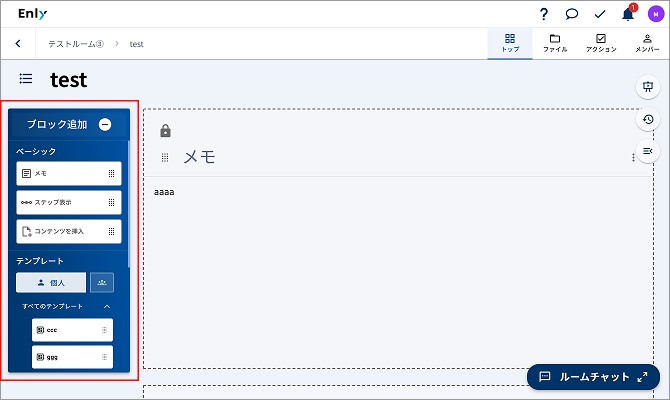
- ルームのトップ画面のボード一覧から、編集したいボードの名称を押します。
- ボード画面が表示されたことを確認します。
- 画面左上の[ブロック追加]を押します。
- ブロック追加パネルが開いたことを確認します。
メモブロックの追加
メモを自由に入力できるブロックです。文字装飾(太字・見出し・箇条書きなど)や画像の挿入に対応し、補足説明や注意事項、コメントなど柔軟に情報を追記できます。
- ブロック追加パネルの「ベーシック」メニューを確認します。
- [メモ]の右横にあるドラッグハンドル(点のマーク)を画面中央の点線エリアまでドラッグ&ドロップします。
- 挿入されたメモブロックのタイトルを入力します。
- ブロック中央の内容欄にメモの内容を入力します。(必須)
- ブロックの公開設定を右下のプルダウンから設定します。
- 右下の[保存する]を押します。
- ブロック一覧に作成したブロックが追加されていることを確認します。
テキスト編集のショートカットキー一覧
|
操作 |
ショートカット |
| 太文字 | Ctrl + B |
| 斜体 | Ctrl + I |
| 取り消し線 | Ctrl + Shift + S |
| 下線 | Ctrl + Shift + U |
|
Ctrl + Shift + 8 |
|
Ctrl + Shift + 7 |
引用 |
Ctrl + Shift + B |
インラインコード |
Ctrl + E |
コードブロック |
Ctrl + Alt + C |
| ハイパーリンク | Ctrl + Shift + L |
| 改行↲ | Ctrl + Enter |
|
――水平線―― |
Ctrl + Shift + H |
| ↩ もとに戻す | Ctrl + Z |
| ↪ やり直し | Ctrl + Y |
ステップ表示ブロックの追加
プロジェクトの工程やスケジュールを時系列で表示できるブロックです。ステップごとにステップ名・説明を設定でき、導入手順や提案フローをゲストにも直感的に理解してもらうことができます。
- ブロック追加パネルの「ベーシック」メニューを確認します。
- [ステップ表示]の右横にあるドラッグハンドル(点のマーク)を画面中央の点線エリアまでドラッグ&ドロップします。
- 挿入されたステップ表示ブロックのタイトルを入力します。
- 各ステップのステップ名(「開始」など)を入力します。(必須)
- 各ステップ名下の説明欄にステップの説明を入力します。
- 各ステップの日付をカレンダーから選びます。
- ステップを追加する場合は、[ステップ追加]を押します。
- 追加したステップのステップ名と説明、日付を設定します。
- ブロックの公開設定を右下のプルダウンから設定します。
- 右下の[保存する]を押します。
- ブロック一覧に作成したブロックが追加されていることを確認します。
コンテンツブロックの追加
コンテンツ(ドキュメント、画像など)を任意のレイアウトで掲載できるブロックです。複数のファイルを整理してまとめ、ユーザーが直感的に資料へアクセスできるようにします。
- ブロック追加パネルの「ベーシック」メニューを確認します。
- [コンテンツを挿入]の右横にあるドラッグハンドル(点のマーク)を画面中央の点線エリアまでドラッグ&ドロップします。
- 挿入されたコンテンツブロックのタイトルを入力します。
- ファイルの表示方法を「プレビュー表示」「サムネイル表示」「リスト表示」から選びます。
参考
表示方法は、ブロックの編集画面のプルダウンからも切り替えることができます。
端末から
ドラッグ&ドロップで直接ファイルを追加したり、端末内の任意の場所からファイルを選択して追加したりできます。
- (直接アップロードする場合)アップロード画面上部の点線エリアに対象ファイルをドラッグ&ドロップします。
- (任意の場所から選択する場合)アップロード画面上部の点線エリアを押して端末からファイルを選びます。
- [アップロード完了アイテム追加]を押します。
- ブロック内に対象のファイルが追加されていることを確認します。
- ブロックの公開設定を右下のプルダウンから設定します。
- 右下の[保存する]を押します。
- ブロック一覧に作成したブロックが追加されていることを確認します。
マイコンテンツから
マイコンテンツの中に登録されているファイルを選んで追加できます。
- アップロード画面で[マイコンテンツから]を押します。
- テーマを選びます。
- テーマ内のカテゴリを選びます。
- カテゴリ内に表示されているファイル一覧で、アップロードしたいファイルの左にあるチェックボックスにチェックを入れます。
- 画面下部の「選択されたファイル」エリアにチェックを入れたファイルが追加されたことを確認します。
- 別のテーマやカテゴリのファイルを同時にアップロードしたい場合は、左下の[選択したまま戻る]を押します。
- 追加したいファイルの選択が完了するまで、手順2~6の工程を繰り返します。
- ファイル選択が完了したら、[共有する]を押します。
- ブロック内に対象のファイルが追加されていることを確認します。
- ブロックの公開設定を右下のプルダウンから設定します。
- 右下の[保存する]を押します。
- ブロック一覧に作成したブロックが追加されていることを確認します。
注意:
ブロック内にアップロードしたファイル名が重複していると、ブロックは保存できません。ファイル名を変更してから再度お試しください。
なお、動画のアップロードには対応しておりません。マイコンテンツからアップロードしたファイルは、該当のコンテンツブロックを削除するまで、マイコンテンツから削除できません。
ブロックの確認・編集
作成済みブロックの名称や公開設定を変更したり、テンプレートとして再利用できるように保存したりできます。
ブロックの編集
各ブロックのメニューからブロックの内容を編集できます。
メモブロックの編集
- 編集したいメモブロックがブロック一覧に表示されていることを確認します。
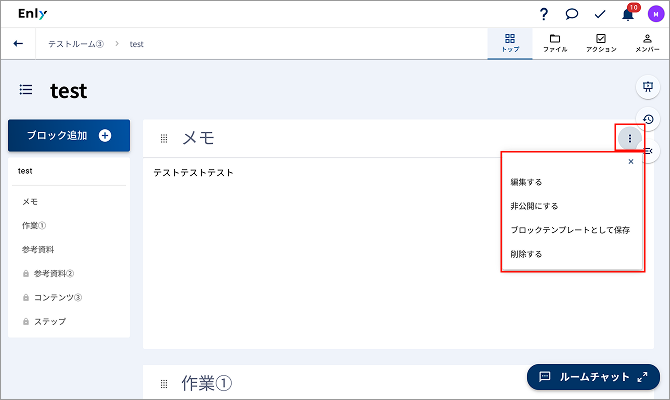
- 対象のブロックの右端にある三点リーダー(縦に並んだ点)を押します。
- 表示されたメニューから[編集する]を押します。
- ブロック内でタイトルや内容など、変更したい項目を修正します。
- 右下の[保存する]を押します。
- ブロック一覧で変更が反映されていることを確認します。
参考:
編集をキャンセルしたい場合は、編集画面左下にある[編集をキャンセル]を押します。
ステップ表示ブロックの編集
- 編集したいステップ表示ブロックがブロック一覧に表示されていることを確認します。
- 対象のブロックの右端にある三点リーダー(縦に並んだ点)を押します。
- 表示されたメニューから[編集する]を押します。
- ブロック内で日付やステップ名など、変更したい項目を修正します。
- 不要なステップを削除する場合は、各ステップの下にあるゴミ箱アイコンを押します。
- 右下の[保存する]を押します。
- ブロック一覧で変更が反映されていることを確認します。
参考:
編集をキャンセルしたい場合は、編集画面左下にある[編集をキャンセル]を押します。
コンテンツブロックの編集
- 編集したいコンテンツブロックがブロック一覧に表示されていることを確認します。
- 対象のブロックの右端にある三点リーダー(縦に並んだ点)を押します。
- 表示されたメニューから[編集する]を押します。
- ブロック内でタイトルや表示方法など、変更したい項目を修正します。
- コンテンツを追加する場合は、ブロック内の[+]を押します(追加の手順は「端末から」または「マイコンテンツから」を参照)。
- コンテンツを削除する場合は、コンテンツ名横にあるゴミ箱アイコンを押します。
- 右下の[保存する]を押します。
- ブロック一覧で変更が反映されていることを確認します。
参考:
編集をキャンセルしたい場合は、編集画面左下にある[編集をキャンセル]を押します。
コンテンツの削除は、表示方法を「プレビュー」に設定している時は実行できません。
ブロックの公開設定
作成済みブロックの公開・非公開設定を三点リーダーメニューから切り替えることができます。非公開に設定したブロックは、ホストユーザーのみ閲覧可能となります。
- 公開設定を変更したいブロックがブロック一覧に表示されていることを確認します。
- 対象のブロックの右端にある三点リーダー(縦に並んだ点)を押します。
- 表示されたメニューから[公開する]または[非公開にする]を押します。
- 対象のブロックが、公開に設定した場合は白抜きで、非公開に設定した場合は点線+グレーアウトされてブロック一覧に表示されていることを確認します。
ブロックテンプレートの保存
作成済みのブロックをテンプレートとして保存し、新しいブロックを作成する際に再利用できます。同じ構成のブロックを作成する場合、作業時間を短縮することが可能です。
- テンプレートとして保存したいブロックがブロック一覧に表示されていることを確認します。
- 対象のボードの右端にある三点リーダー(縦に並んだ点)を押します。
- 表示されたメニューから[ブロックテンプレートとして保存]を押します。
- テンプレート保存画面で、テンプレート名を入力します。(必須)
- テンプレートの種類を「マイテンプレート」または「テナントテンプレート」から選びます。
- 必要に応じて、マイテンプレートカテゴリを選択または新規カテゴリ名を入力します。
- 必要に応じて、テンプレートの説明を入力します。
- 編集を中断して状態を維持する場合は、[一時保存]を押します。
- 編集を完了して内容を確定させる場合は、[保存する]を押します。
- テンプレート保存画面右上の[×]を押して画面を閉じます。
参考:
保存済みのブロックテンプレートは、「マイテンプレート」の[ブロックテンプレート]タブから確認・編集できます。詳しくは「マイテンプレートの管理🔗」をご覧ください。
ブロックの削除
利用が終了し、不要になったブロックを削除できます。なお、一度実行した削除操作は元に戻せないため注意が必要です。
- 削除したいブロックがブロック一覧に表示されていることを確認します。
- 対象のブロックの右端にある三点リーダー(縦に並んだ点)を押します。
- 表示されたメニューから[削除する]を押します。
- 表示されたダイアログの内容を確認します。
- 削除を続行する場合は、ダイアログ内の[削除]を押します。
- ブロック一覧から対象のブロックが消えていることを確認します。
注意:
削除操作は、一度実行すると元に戻すことができません。操作を実行する前に、削除対象のブロックに間違いがないか確認してください。