
各ルーム内のトップ画面にあるアクション一覧に、アクションやサブアクションを新規に作成することができます。
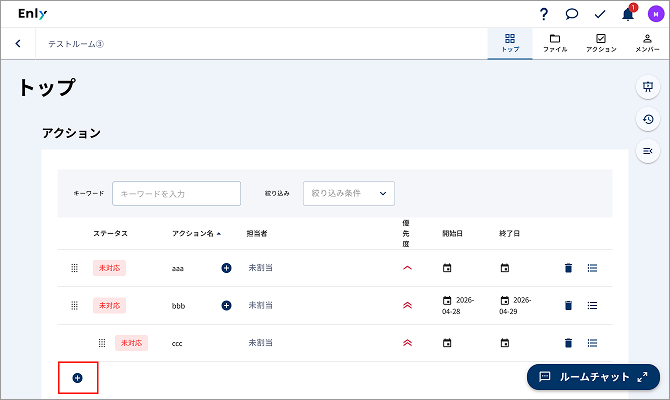
アクションの作成
アクション一覧の末尾に、新しいアクションの行を追加します。
- アクション一覧の左下にある[+]ボタンを押します。
- 一覧の最下部に、新しいアクションの行が追加されたことを確認します。
- アクション名を入力します。(必須)
- 担当者をプルダウンから選びます。
- 必要に応じて、その他の任意項目を設定します。
- 入力した内容で新規アクションが一覧に追加されたことを確認します。
参考:
ステータスは未選択の場合「未対応」、優先度は「低」が自動的に設定されます。
アクション一覧のヘッダー(例:「ステータス」「優先度」など)を押すことで、表示順を並び替えることができます。
担当者を未割当にしたい場合は、アクション作成後に担当者欄を押し、担当者名の右横にある[×]を押して未割当にします。
サブアクションの作成
作成済みのアクションに関連付けて、より細かなサブアクションを作成できます。
- 作成済みアクション行の右横にある三本線(詳細)アイコンを押します。
- アクション詳細画面で、[サブアクション]の下にある[+]ボタンを押します。
- サブアクション名を入力します。(必須)
- 必要に応じて、その他の任意項目を設定します。
- 入力欄枠外を押して確定します。
- アクション詳細画面左上の[×]を押して画面を閉じます。
- 対象アクションの下に、入力した内容でサブアクションの行が追加されたことを確認します。
参考:
ステータスは未選択の場合「未対応」、優先度は「低」が自動的に設定されます。
アクションの階層化
作成済みの独立したアクションを、ドラッグアンドドロップ操作で他のアクションの下層(サブアクション)に移動できます。また、サブアクションをドラッグして移動させることで、独立したアクションに戻すことも可能です。
サブアクションに変更する場合
作成済みのアクションを他のアクションに関連付け、サブアクションとして再構成します。
- 移動したいアクションの左端にあるドラッグハンドルにカーソルを合わせます。
- アイコンを長押しした状態で、親にしたいアクションのエリアまで引きずります(ドラッグ)。
- 親にしたいアクションの点線エリアで指を離します(ドロップ)。
- 移動したアクションが、親アクションの下で一段右側にずれた位置(サブアクション)に表示されていることを確認します。
通常のアクションに変更する場合
サブアクションとして登録されているタスクの親子関係を解消し、独立したアクションへ戻します。
- 移動したいサブアクションの左端にあるドラッグハンドルにカーソルを合わせます。
- そのまま画面の左端(通常のアクションと同じ列)まで引きずります(ドラッグ)。
- 左端に表示された点線エリアで指を離します(ドロップ)。
- アクションの階層が元に戻り、独立したアクションとして表示されていることを確認します。