
アカウントメニューから、自分のプロフィールを確認・編集できます。また、登録済みパスワードの更新が行えます。
ユーザープロフィールの編集
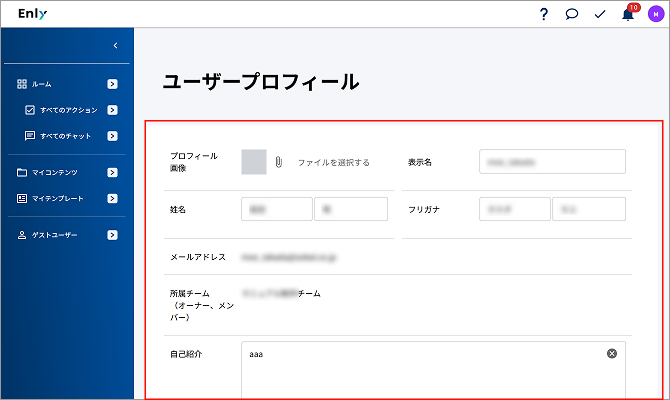
プロフィール画像や自己紹介などの基本情報を設定し、自分らしいプロフィールを作成できます。また、メールやアクションの通知設定もここで行えるため、自分に合った最適なスタイルで情報を受け取れるようになります。
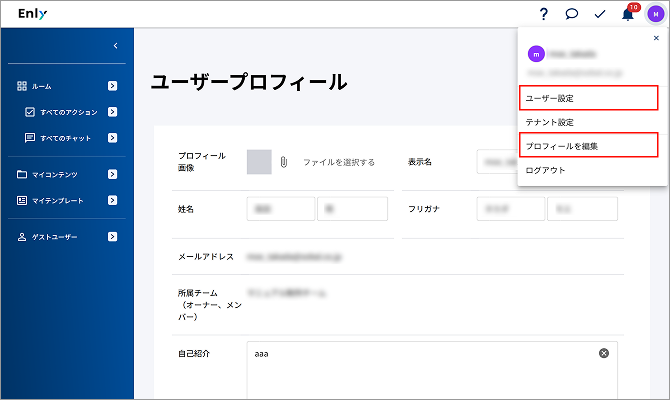
- 本サービス画面グローバルメニューの右端にあるアカウント名を押します。
- 表示されたメニューから、[プロフィールを編集]を押します。
- プロフィール編集画面で、変更・追記したい項目を編集します。
- 画面右下の[保存する]を押します。
- 画面左下の[確認画面に戻る]を押します。
- ユーザープロフィール画面に変更が反映されていることを確認します。
参考:
グローバルメニューの[ユーザー設定]から表示されるプロフィール画面で、[プロフィールを編集する]を押しても、プロフィール編集画面に移動できます。
メール通知の設定
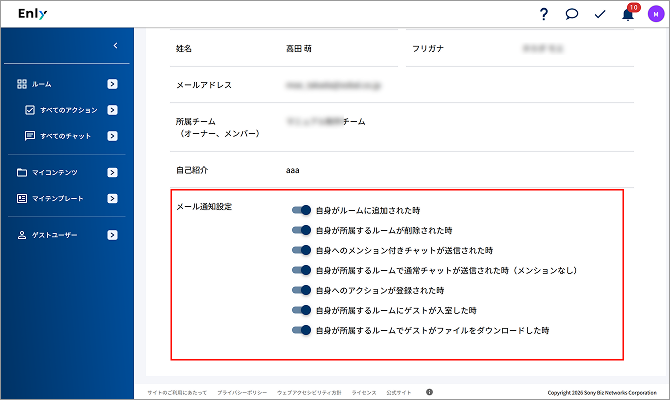
メール通知を受け取るタイミングを、各項目のトグルをオン/オフすることで設定できます。
- 本サービス画面グローバルメニューの右端にあるアカウント名を押します。
- 表示されたメニューから、[ユーザー設定]を押します。
- ユーザープロフィール画面下部の「メール通知設定」で、通知を受け取りたい項目のトグルをオンにします。
パスワードの変更
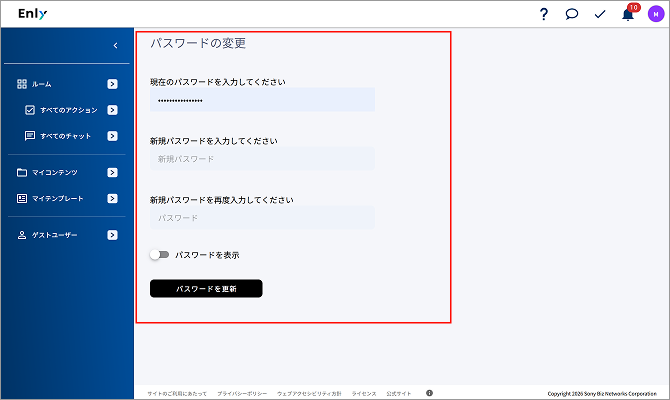
パスワードの変更では、現在使用中のパスワードを新しいものへいつでも安全に更新できます。定期的な見直しや、より覚えやすいものへの変更が必要な際に活用できます。
- 本サービス画面グローバルメニューの右端にあるアカウント名を押します。
- 表示されたメニューから、[ユーザー設定]を押します。
- ユーザープロフィール画面右上の[パスワードを編集する]を押します。
- パスワード変更画面で、現在のパスワードを入力します。
- 新規パスワードを入力します。
- 新規パスワードを再度入力します。
- [パスワードを更新]を押します。
- 「パスワードの更新に成功しました」というメッセージが表示されたことを確認します。