
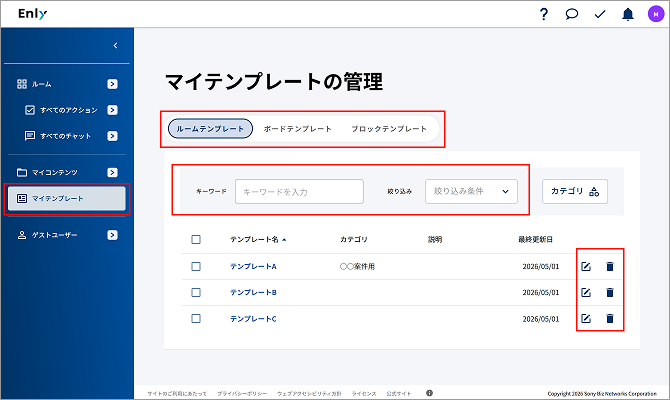
各メニューから保存したルーム、ボード、ブロックの各テンプレートについて、検索や内容の編集、削除などの管理操作を行えます。登録内容を適切に整理・調整しておくことで、新規作成時に目的のテンプレートを素早く探し出し、効率的に活用できます。
-
ホーム画面の左側メニューから[マイテンプレート]を押します。
-
[ルームテンプレート][ボードテンプレート][ブロックテンプレート]のタブの中から、確認したいテンプレートのタブを選びます。
-
テンプレート一覧に保存済みのテンプレートが表示されていることを確認します。
参考:
テンプレート一覧の「テンプレート名」を押すことで、表示順を並び替えることができます。
テンプレートの検索
キーワード検索やカテゴリ・利用状況などによる絞り込みを行い、目的のテンプレートを素早く見つけ出すことができます。
キーワード検索
特定のテンプレート名や関連する単語を直接入力して、対象のテンプレートを探し出すことが可能です。
-
一覧の上の「キーワード」欄に、検索したいテンプレート名や関連するキーワードを入力します。
-
テンプレート一覧が、指定した条件通りに絞り込まれていることを確認します。
参考:
絞り込みを解除し、元のテンプレート一覧に戻したい場合は、キーワード欄に入力したキーワードを削除します。
絞り込み検索
カテゴリや利用状況などの項目をプルダウンから選択し、表示されるテンプレートを限定できます。
-
キーワード欄の横にある「絞り込み条件」プルダウンメニューを押します。
-
表示されたメニューから目的の絞り込み条件を選びます。
-
[選択する]を押します。
-
テンプレート一覧が、指定した条件通りに絞り込まれていることを確認します。
参考:
絞り込みを解除し、元のテンプレート一覧に戻したい場合は、プルダウンから適用されている条件を個別に解除し、再度[選択する]を押します。
テンプレートの編集
保存済みのテンプレートの名称やカテゴリなどを変更できます。
-
編集したいテンプレートが一覧に表示されていることを確認します。
-
対象のテンプレートの右端にある編集アイコンを押します。
-
編集画面で変更したい内容を書き換えます。編集を中断して状態を維持する場合は、[一時保存]を押します。
-
編集を完了して内容を確定させる場合は、[保存する]を押します。
-
変更した内容が一覧に反映されていることを確認します。
テンプレートの削除
不要になったテンプレートを一覧から削除できます。なお、一度実行した削除操作は元に戻せないため注意が必要です。
テンプレートの個別削除
特定のテンプレートを一つずつ削除することができます。
-
削除したいテンプレートが一覧に表示されていることを確認します。
-
対象のテンプレートの右端にあるゴミ箱アイコンを押します。
-
表示されたダイアログの内容を確認します。
-
削除を続行する場合は、ダイアログ内の[削除]を押します。
-
一覧から対象のテンプレートが消えていることを確認します。
テンプレートの一括削除
複数のテンプレートを一度に選択して、まとめて削除することができます。
-
削除したい複数のテンプレートの左側にあるチェックボックスに、それぞれチェックを入れます。
-
画面下部に表示されたメニューから[一括削除]を押します。
-
表示されたダイアログの内容を確認します。
-
削除を続行する場合は、ダイアログ内の[削除]を押します。
-
一覧から対象のテンプレートが消えていることを確認します。