
登録済みのマイコンテンツ情報の変更や、ファイル自体の入れ替え、不要になったデータの削除を行うことができます。マイコンテンツにある元ファイルを更新するだけで、そのファイルを配置しているすべてのルームやボードにも、変更内容が自動で反映されます。
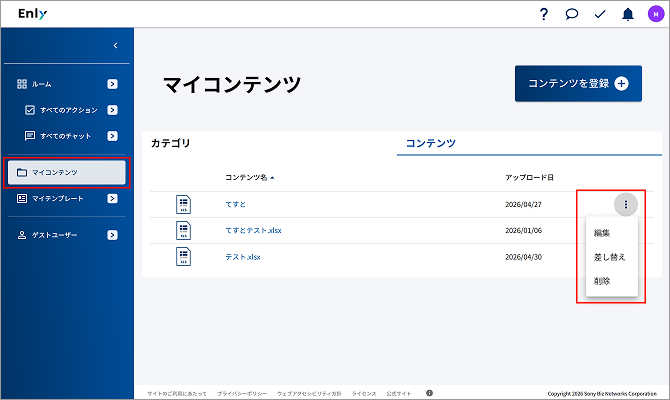
コンテンツの編集
タイトルの変更や説明文の追記、所属するテーマ・カテゴリの変更ができます。
-
マイコンテンツ画面の[コンテンツ]タブを押します。
-
編集したいコンテンツの右側にある三点リーダー(縦に並んだ点)を押します。
-
表示されたメニューから[編集]を選びます。
-
コンテンツ情報の入力画面で、編集したい項目を書き換えます。
-
画面下部の[保存]を押します。
-
更新完了画面の左下にある[戻る]ボタン、または右上の[×]を押して画面を閉じます。
参考:
コンテンツ一覧の「コンテンツ名」や「アップロード日」を押すことで、表示順を並び替えることができます。
コンテンツの差し替え
登録済みのコンテンツのデータを新しいものに差し替えることができます。
-
マイコンテンツ画面の[コンテンツ]タブを押します。
-
編集したいコンテンツの右側にある三点リーダー(縦に並んだ点)を押します。
-
表示されたメニューから[差し替え]を選びます。
-
(直接アップロードする場合)アップロード画面上部の点線エリアに対象ファイルをドラッグ&ドロップします。
-
(任意の場所から選択する場合)アップロード画面上部の点線エリアまたは[パソコンから]を押して端末からファイルを選びます。
-
コンテンツ情報の入力画面で、必要に応じてコンテンツ名を変更します。
-
必要に応じてコンテンツの説明を変更・入力します。
-
「テーマ・カテゴリを選択」エリアで、必要に応じて保存先のテーマやカテゴリを変更します。
-
画面下部の[保存]を押します。
-
アップロード完了画面左下の[戻る]または画面右上の[×]を押して画面を閉じます。
-
アップロード画面右上の[×]を押して画面を閉じます。
参考:
マイコンテンツにある元ファイルを更新すると、そのファイルを配置しているすべてのルームやボードへ自動的に変更が反映されます。
コンテンツの削除
不要になったコンテンツをマイコンテンツから削除します。なお、一度実行した削除操作は元に戻せないため注意が必要です。
-
マイコンテンツ画面の[コンテンツ]タブを押します。
-
編集したいコンテンツの右側にある三点リーダー(縦に並んだ点)を押します。
-
表示されたメニューから[削除]を選びます。
-
表示されたダイアログの内容を確認します。
-
削除を続行する場合は、ダイアログ内の[削除]を押します。
-
一覧から対象のコンテンツが消えていることを確認します。