
作成済みボードの名称や公開設定を変更したり、ボード内に作成したブロックの構成をテンプレートとして再利用できるように保存したりできます。
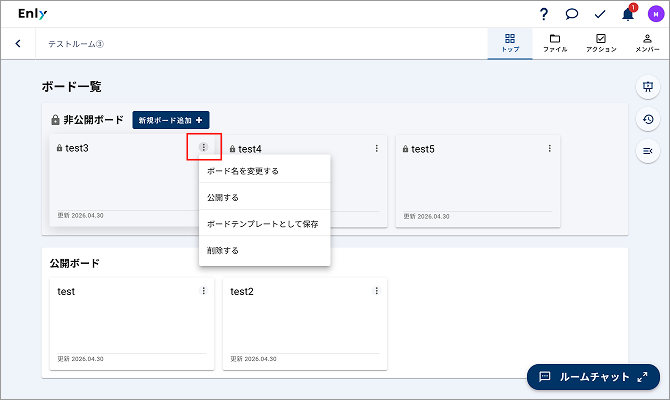
ボード名の変更
作成済みボードの名称を変更できます。
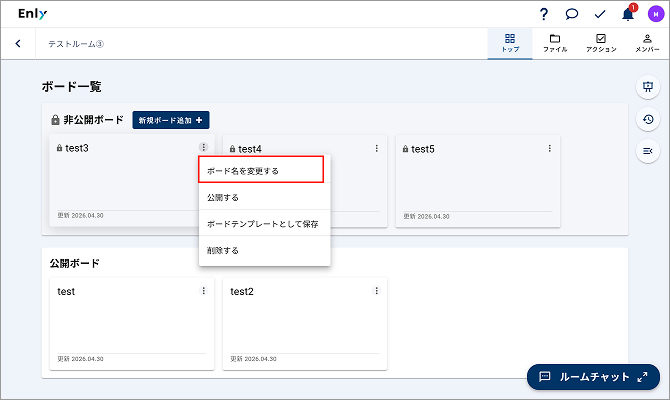
- 編集したいボードが非公開ボードまたは公開ボード一覧に表示されていることを確認します。
- 対象のボードの右上にある三点リーダー(縦に並んだ点)を押します。
- 表示されたメニューから[ボード名を変更する]を押します。
- 入力欄で新しいボード名を入力します。
- 入力欄枠外を押して確定します。
- 一覧で変更が反映されていることを確認します。
ボードの公開設定
作成済みボードに対し、公開・非公開の設定ができます。非公開に設定したボードの内容は、ホストユーザーのみ閲覧可能となります。
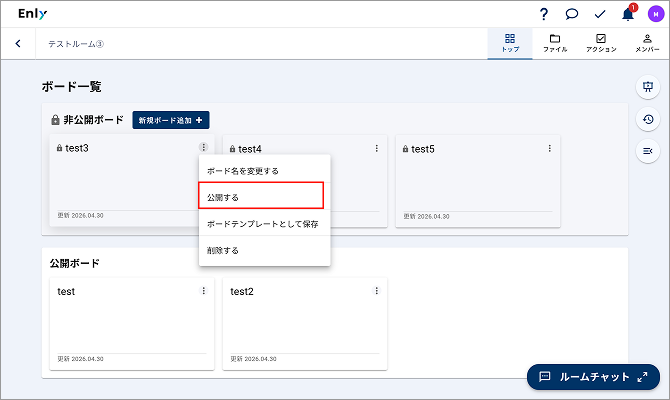
- 公開設定を変更したいボードが非公開ボードまたは公開ボード一覧に表示されていることを確認します。
- 対象のボードの右上にある三点リーダー(縦に並んだ点)を押します。
- 表示されたメニューから[公開する]または[非公開にする]を押します。
- 対象のボードが設定した通りに非公開ボードまたは公開ボード一覧に表示されていることを確認します。
ボードテンプレートの保存
作成済みのボードをテンプレートとして保存し、新しいボードを作成する際に再利用できます。同じブロック構成のボードを作成する場合、作業時間を短縮することが可能です。
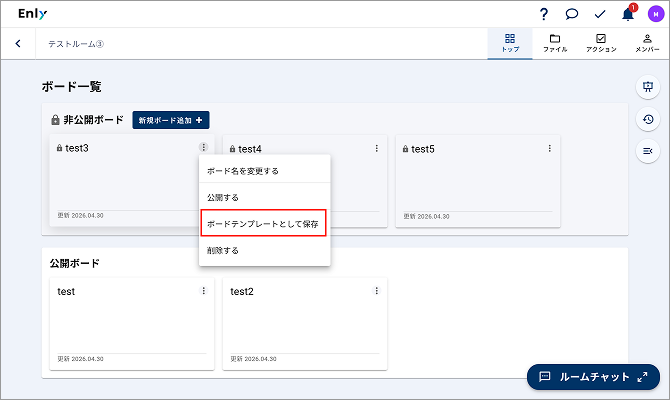
- テンプレートとして保存したいボードが非公開ボードまたは公開ボード一覧に表示されていることを確認します。
- 対象のボードの右上にある三点リーダー(縦に並んだ点)を押します。
- 表示されたメニューから[ボードテンプレートとして保存]を押します。
- テンプレート保存画面で、テンプレート名を入力します。(必須)
- テンプレートの種類を「マイテンプレート」または「テナントテンプレート」から選びます。
- 必要に応じて、マイテンプレートカテゴリを選択または新規カテゴリ名を入力します。
- 必要に応じて、テンプレートの説明を入力します。
- 編集を中断して状態を維持する場合は、[一時保存]を押します。
- 編集を完了して内容を確定させる場合は、[保存する]を押します。
- テンプレート保存画面右上の[×]を押して画面を閉じます。
参考:
保存済みのボードテンプレートは、「マイテンプレート」の[ボードテンプレート]タブから確認・編集できます。詳しくは「マイテンプレートの管理🔗」をご覧ください。
ボードの削除
利用が終了し、不要になったボードを削除できます。なお、一度実行した削除操作は元に戻せないため注意が必要です。
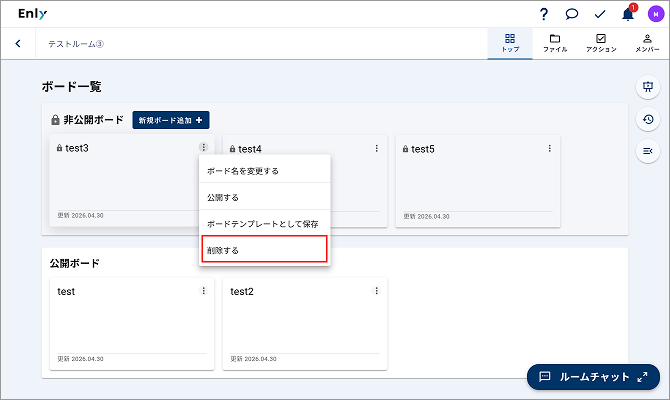
- 削除したいボードが非公開ボードまたは公開ボード一覧に表示されていることを確認します。
- 対象のボードの右上にある三点リーダー(縦に並んだ点)を押します。
- 表示されたメニューから[削除する]を押します。
- 表示されたダイアログの内容を確認します。
- 削除を続行する場合は、ダイアログ内の[削除]を押します。
- ボード一覧から対象のボードが消えていることを確認します。