
コンテンツを整理するための箱として「テーマ」と「カテゴリ」を作成します。まず大きな分類となるテーマを作成し、その中に具体的な分類ラベルとなるカテゴリを追加していくことで、コンテンツを階層的に管理できます。作成したテーマやカテゴリはいつでも編集可能です。
テーマの作成
コンテンツを分類・整理するための大きな枠組み(テーマ)を新規に作成できます。テーマは用途に合わせて複数作成することが可能です。
-
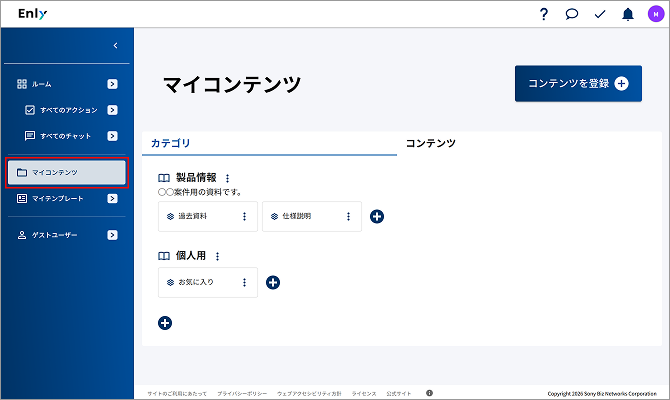
ホーム画面の左側メニューから[マイコンテンツ]を押します。
-
マイコンテンツ画面で[カテゴリ]タブを押します。
-
タブの下にある[+]ボタンを押します。
-
新しく追加された行にテーマ名を入力します。
-
必要に応じて、テーマの説明を入力します。
-
編集箇所の枠外を押します。
-
一覧に新しいテーマが作成されていることを確認します。
参考:
作成したテーマやカテゴリの下に表示される[+]ボタンを押すと、別の新しいテーマを作成できます。
カテゴリの作成
作成したテーマの中に、さらに細かい分類ラベルであるカテゴリを追加し、フォルダ形式で管理します。特定の資料を「お気に入り」として整理するなど、自由な分類が可能です。
-
作成したテーマ名の下にある[カテゴリを追加+]ボタンを押します。
-
表示された入力欄にカテゴリ名を入力します。
-
編集箇所の枠外を押して確定します。
-
一覧に新しいカテゴリが作成されていることを確認します。
参考:
作成したカテゴリの横に表示される[+]ボタンを押すと、同じテーマ内に新しいカテゴリを続けて追加できます。
テーマ・カテゴリの編集と削除
作成済みのテーマやカテゴリの内容を変更したり、不要になったものを削除したりできます。
テーマの編集
作成済みのテーマ名やテーマの説明を修正します。
-
編集したいテーマ名の右側にある三点リーダー(縦に並んだ点)を押します。
-
表示されたメニューから[テーマを編集する]を押します。
-
テーマ名またはテーマの説明を書き換えます。
-
編集箇所の枠外を押して確定します。
-
一覧に変更内容が反映されていることを確認します。
テーマの削除
不要になったテーマを個別に削除できます。なお、一度実行した削除操作は元に戻せないため注意が必要です。
-
編集したいテーマ名の右側にある三点リーダー(縦に並んだ点)を押します。
-
表示されたメニューから[削除する]を押します。
-
表示されたダイアログの内容を確認します。
-
削除を続行する場合は、ダイアログ内の[削除]を押します。
-
一覧から対象のテーマが消えていることを確認します。
注意:
テーマを削除すると、その配下にあるカテゴリもすべて削除されます。また、削除操作は一度実行すると元に戻すことができません。実行前に、問題がないか確認してください。
カテゴリ名の変更
作成済みのカテゴリ名を修正できます。
-
編集したいカテゴリ名の右側にある三点リーダー(縦に並んだ点)を押します。
-
表示されたメニューから[カテゴリ名を変更する]を押します。
-
入力欄でカテゴリ名を書き換えます。
-
編集箇所の枠外を押して確定します。
-
一覧に変更内容が反映されていることを確認します。
カテゴリの削除
不要になったカテゴリを個別に削除できます。なお、一度実行した削除操作は元に戻せないため注意が必要です。
-
編集したいカテゴリ名の右側にある三点リーダー(縦に並んだ点)を押します。
-
表示されたメニューから[削除する]を押します。
-
表示されたダイアログの内容を確認します。
-
削除を続行する場合は、ダイアログ内の[削除]を押します。
-
一覧から対象のカテゴリが消えていることを確認します。