
端末に保存されているファイルや、WEBサイトのリンク先をマイコンテンツに登録できます。登録したコンテンツはテーマやカテゴリで分類し、いつでも呼び出せる状態で保管されます。
ファイルのアップロード
端末に保存されているファイルをマイコンテンツにアップロードできます。
-
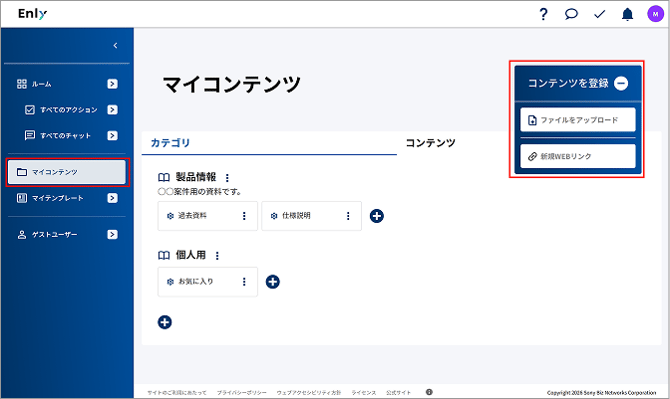
ホーム画面のメニューから[マイコンテンツ]を押します。
-
マイコンテンツ画面の右上にある[コンテンツを登録]ボタンを押します。
-
メニューから[ファイルをアップロード]を選びます。
-
(直接アップロードする場合)アップロード画面上部の点線エリアに対象ファイルをドラッグ&ドロップします。
-
(任意の場所から選択する場合)アップロード画面上部の点線エリアまたは[パソコンから]を押して端末からファイルを選びます。
-
コンテンツ情報の入力画面で、必要に応じてコンテンツ名を変更します。
-
必要に応じてコンテンツの説明を入力します。
-
「テーマ・カテゴリを選択」エリアで、保存先のテーマを選びます。
-
選択したテーマ内のカテゴリにチェックを入れます(複数選択も可)。
-
画面下部の[保存]を押します。
-
アップロード完了画面左下の[戻る]または画面右上の[×]を押して画面を閉じます。
-
続けてファイルを登録する場合は、手順4~11の工程を繰り返します。
-
ファイルの登録が完了したら、アップロード画面右上の[×]を押して画面を閉じます。
参考:
手順10の後に表示されるアップロード完了画面で[ダウンロード]を押すと、コンテンツをダウンロードすることができます。また、画面下部の[編集]を押すと、コンテンツ情報の入力画面に戻ることができます。
登録したコンテンツは、以下のいずれかの方法で確認できます。
・[コンテンツ]タブ:登録したすべてのコンテンツを一覧で確認できます。
・[カテゴリ]タブ:作成したテーマ内の各カテゴリを選択することで、分類ごとに整理された状態で確認できます。
新規WEBリンクの追加
Webサイトやk動画のURLをマイコンテンツに登録できます。
-
ホーム画面のメニューから[マイコンテンツ]を押します。
-
マイコンテンツ画面の右上にある[コンテンツを登録]ボタンを押します。
-
表示されたメニューから[新規WEBリンク]を選びます。
-
WEBリンク追加画面でURLを入力します。(必須)
-
コンテンツ名を入力します。(必須)
-
必要に応じて説明を入力します。
-
「テーマ・カテゴリを選択」エリアで、保存先のテーマを選びます。
-
選択したテーマ内のカテゴリにチェックを入れます(複数選択も可)。
-
画面下部の[保存]を押します。
-
アップロード完了画面右上の[×]を押して画面を閉じます。