
各ルームで招待されたゲストユーザーを一覧でまとめて確認できます。また、各ゲストユーザーの登録情報の確認や編集が行えます。
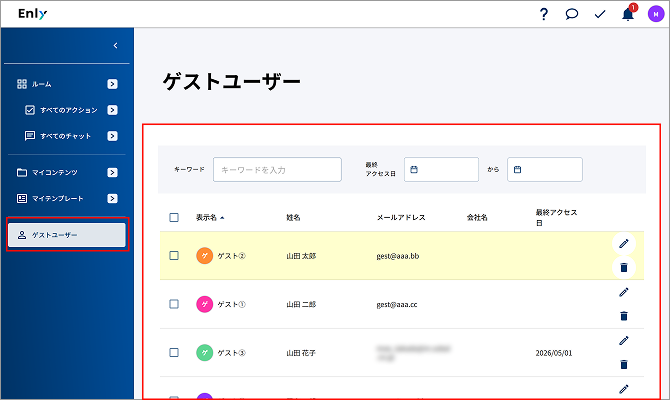
- ホーム画面の左側メニューから [ゲストユーザー] を押します。
- 登録されているゲストユーザーが一覧で表示されたことを確認します。
参考:
アクション一覧のヘッダー(例:「ステータス」「優先度」など)を押すことで、表示順を並び替えることができます。
詳しい操作を以下にまとめます。
ゲストユーザーの検索
キーワード検索やアクセス日の指定による絞り込みを行い、目的のゲストユーザーを素早く見つけ出すことができます。
キーワード検索
特定のユーザー名や関連する単語を直接入力して、対象のゲストユーザーを探し出すことが可能です。
- 画面上部の「キーワード」欄に、検索したいユーザー名や関連するキーワードを入力します。
- ゲストユーザー一覧が、指定した条件通りに絞り込まれていることを確認します。
参考:
絞り込みを解除し、元のゲストユーザー一覧に戻したい場合は、キーワード欄に入力したキーワードを削除します。
絞り込み検索
サービスへのアクセス期間をカレンダーから選択し、表示されるゲストユーザーを限定できます。
- キーワード欄の横にある「最新アクセス日」のカレンダー欄から、アクセス期間を指定します(開始日のみ、終了日のみの指定も可能です)。
- ゲストユーザー一覧が、指定した条件通りに絞り込まれていることを確認します。
ゲストユーザーの編集
登録されているゲストユーザーの情報を更新したり、メンバーの変更に合わせてアクセス権を解除(削除)したりできます。
ゲストユーザーの編集
登録されているゲストユーザーの情報を、最新の状態に更新します。
- 編集したいゲストユーザーが、アクション一覧に表示されていることを確認します。
- 対象のゲストユーザーの右側にある鉛筆(編集)アイコンを押します。
- ゲストユーザーの詳細情報画面で、[編集する]を押します。
- 表示名や会社名など、変更したい項目を修正します。
- 所属ルームを追加する場合は、「所属ルーム」横の[+]を押してプルダウンから追加したいルームを選びます。
- [保存する]を押します。
- 詳細画面左上の[×]、または画面枠外を押して画面を閉じます。
- 変更した内容がゲストユーザー一覧に反映されていることを確認します。
ゲストユーザーの削除
プロジェクトの終了やメンバーの入れ替えに伴い、ルームへのアクセス権を解除します。なお、一度実行した削除操作は元に戻せないため注意が必要です。
ゲストユーザーの個別削除
特定のゲストユーザーを一人ずつ削除することができます。
- 削除したいゲストユーザーが一覧に表示されていることを確認します。
- 対象のゲストユーザーの右側にあるゴミ箱アイコンを押します。
- 表示されたダイアログの内容を確認します。
- 削除を続行する場合は、ダイアログ内の[削除] を押します。
- ゲストユーザー一覧から対象のゲストユーザーが消えていることを確認します。
ゲストユーザーの一括削除
複数のゲストユーザーを一度に選択して、まとめて削除することができます。
- 削除したい複数のゲストユーザーの左側にあるチェックボックスに、それぞれチェックを入れます。
- 画面下部に表示されたメニューから[一括削除]を選びます。
- 表示されたダイアログの内容を確認します。
- 削除を続行する場合は、ダイアログ内の[削除]を押します。
- ゲストユーザー一覧から対象のゲストユーザーが消えていることを確認します。