
作成済みのアクション内容や進捗状況を、一覧画面または詳細画面から確認・更新できます。用途に合わせて、一覧上での素早い編集と、詳細画面での確認・編集を使い分けることが可能です。
参考:
アクションの編集は、ホーム画面の「すべてのアクション」からも行えます。詳細は「すべてのアクションの一括確認🔗」をご参照ください。
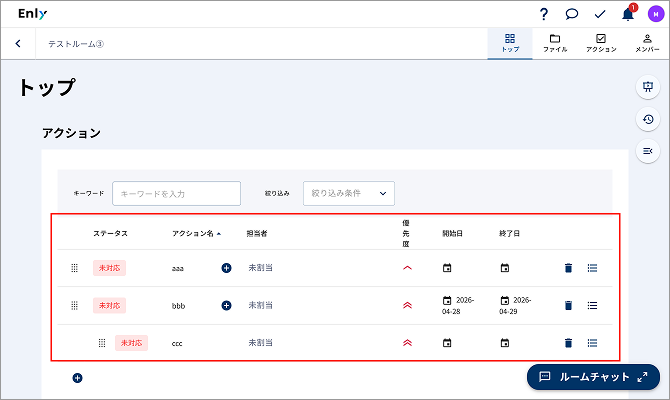
アクションの詳細表示
1つのアクションの情報を、リスト形式ではなく独立した専用の画面で確認します。各項目が整理して表示されるため、特定のアクション内容を重点的に確認したい場合に適しています。
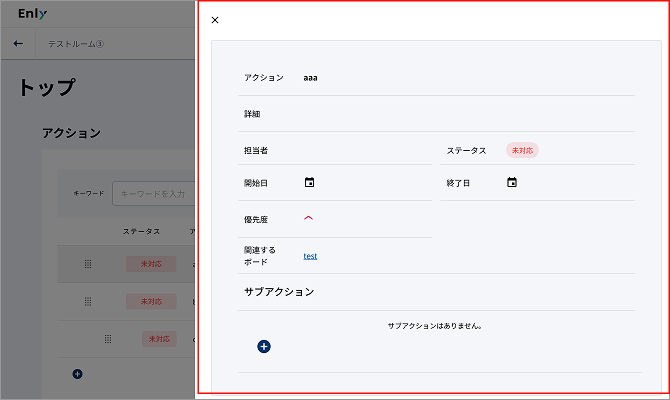
- 対象のアクションまたはサブアクションの右側にある三本線(詳細)アイコンを押します。
- アクションまたはサブアクションの詳細画面が表示されたことを確認します。
アクションの編集
一覧画面または詳細画面から、作成済みアクションの内容を編集できます。
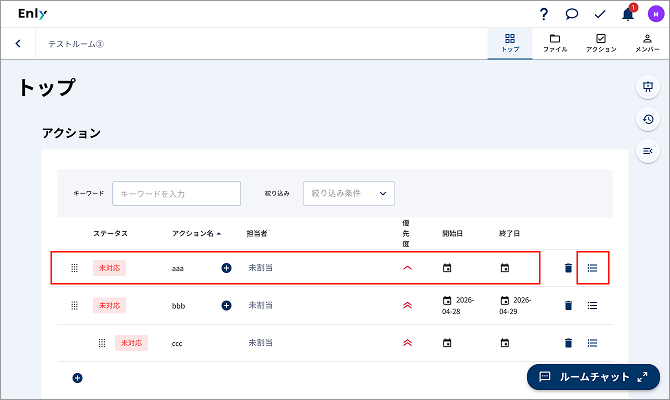
一覧から編集
アクション一覧画面上で、各項目を個別に更新できます。
- 編集したいアクションまたはサブアクションが、アクション一覧に表示されていることを確認します。
- 対象のアクションまたはサブアクションのステータスやアクション名など、編集したい項目を押します。
- 内容の書き換え、またはプルダウンからの選択を行います。
- 変更した内容がアクション一覧に反映されていることを確認します。
詳細画面から編集
詳細画面を開き、すべての編集可能項目を確認しながら更新できます。一覧上よりも多くの項目を編集することが可能です。
- 編集したいアクションまたはサブアクションが一覧に表示されていることを確認します。
- 対象のアクションまたはサブアクションの右端にある三点リーダー(縦に並んだ点)を押します。
- 詳細画面で、ステータスやアクション名など、編集したい項目を押します
- 内容の書き換え、またはプルダウンからの選択を行います。
- 詳細画面を閉じます。
- 変更した内容がアクション一覧に反映されていることを確認します。
アクションの削除
不要になったアクションを一覧から削除できます。なお、一度実行した削除操作は元に戻せないため注意が必要です。
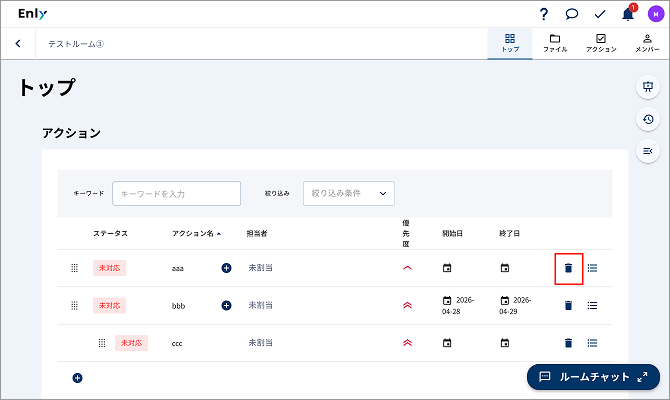
- 削除したいアクションが一覧に表示されていることを確認します。
- 対象アクションの右側にあるゴミ箱アイコンを押します。
- 表示されたダイアログの内容を確認します。
- 削除を続行する場合は、ダイアログ内の[削除]を押します。
- アクション一覧から対象のルームが消えたことを確認します。