
各ルーム内で投稿された最新メッセージを一画面でまとめて確認できます。各ルームを個別に行き来する手間を省き、複数のやり取りの中から直近の動向を横断的に把握する際に便利です。
最新メッセージの一括確認
ホーム画面のメニューから、すべてのルームチャットの最新メッセージを一覧で表示できます。
-
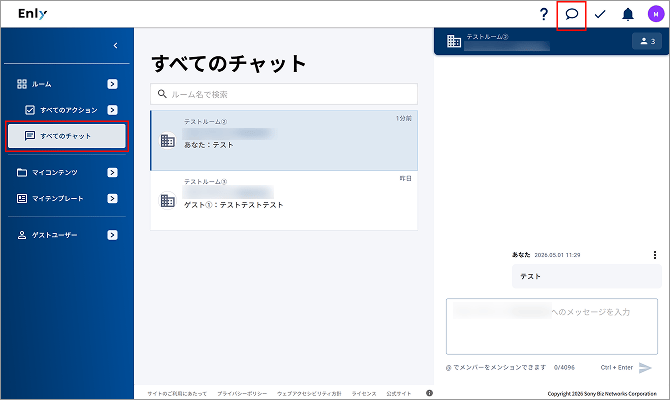
ホーム画面の左側メニューの[すべてのチャット]、またはグローバルメニューの[すべてのチャットに遷移]を押します。
-
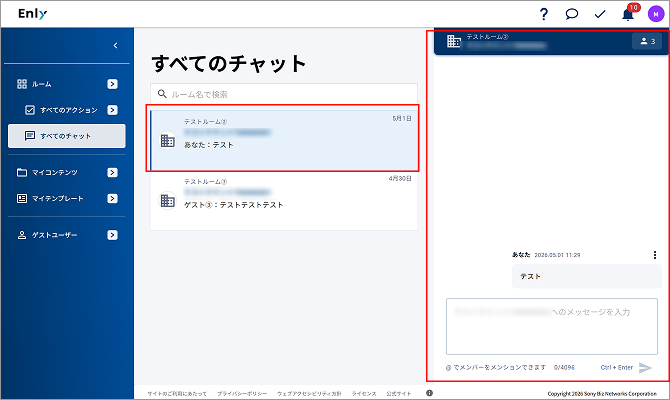
画面が左右に分割され、左側に各ルームの最新メッセージが一覧で表示されたことを確認します。
-
内容を詳しく確認したいルームの最新メッセージを選びます。
-
画面右側のスペースに、選択したルームのチャット履歴が表示されたことを確認します。
チャットの検索
特定のルームでのやり取りを素早く確認したい場合、ルーム名を使って検索を行うことができます。
-
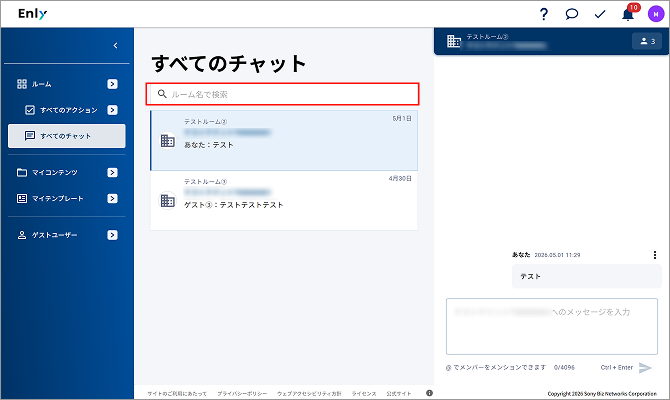
画面左側のチャット一覧の上部にある検索欄に、検索したいルーム名を入力します。
-
入力した名称に一致するルームの最新メッセージが、一覧に表示されたことを確認します。
-
一覧から、対象の最新メッセージを選びます。
-
画面右側のスペースに、選択したルームのチャット履歴が表示されたことを確認します。
メッセージの送信
チャット一覧画面の右側に表示される各ルームのチャット履歴から、新しいメッセージの送信ができます。
-
画面左側のチャット一覧から、送信先のルームを選びます。
-
画面右側のスペースに、選択したルームのチャット履歴が表示されたことを確認します。
-
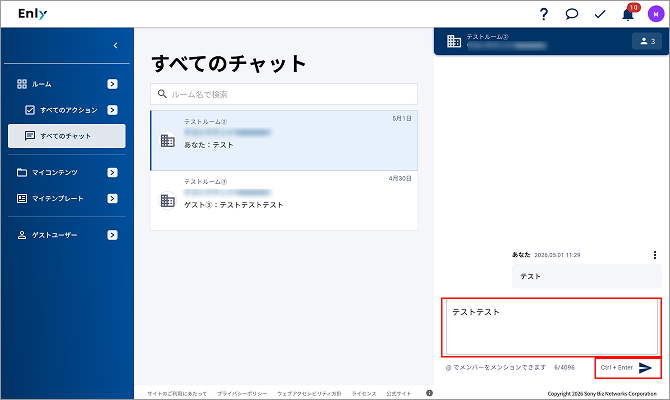
画面下部にあるメッセージ入力欄を押します。
-
送信したいメッセージ内容を入力します。
-
(送信アイコンを押す場合):画面右下にある紙飛行機アイコンを押します。
-
(キーボードを使用する場合):キーボードの[Ctrl]キーを押しながら[Enter]キーを押します。
-
送信した内容が、チャット画面上に表示されたことを確認します。
送信済みメッセージの操作
送信したメッセージに対して、リアクションを送ったり削除したりできます。
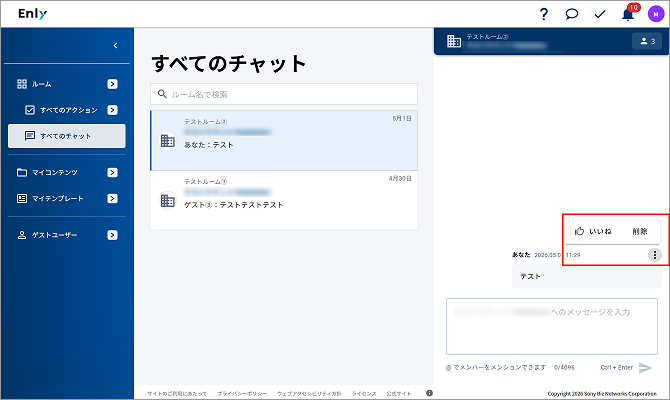
メッセージに「いいね」をする
メッセージに対して、手軽にリアクションを送ることができます。
-
対象メッセージの右上に表示される三点リーダー(縦に並んだ点)を押します。
-
表示されたメニューから[いいね]を選びます。
-
メッセージの下部に「いいね」のマークが表示されたことを確認します。
メッセージを削除する
自分が送信したメッセージを履歴から取り消します。なお、一度実行した削除操作は元に戻せないため注意が必要です。
-
対象メッセージの右上に表示される三点リーダー(縦に並んだ点)を押します。
-
表示されたメニューから[削除]を選びます。
-
表示されたダイアログの内容を確認します。
-
削除を続行する場合は、ダイアログ内の[削除]を押します。
-
チャット履歴の対象箇所に「メッセージは削除されました」と表示されていることを確認します。